课程安排海报怎么排:日期、地点和主题分组清楚实用指南
用三节课程示例说明如何把日期、时间和主题放进同一框,并核对课程对应关系及海报展示尺寸,让每场信息容易扫读。
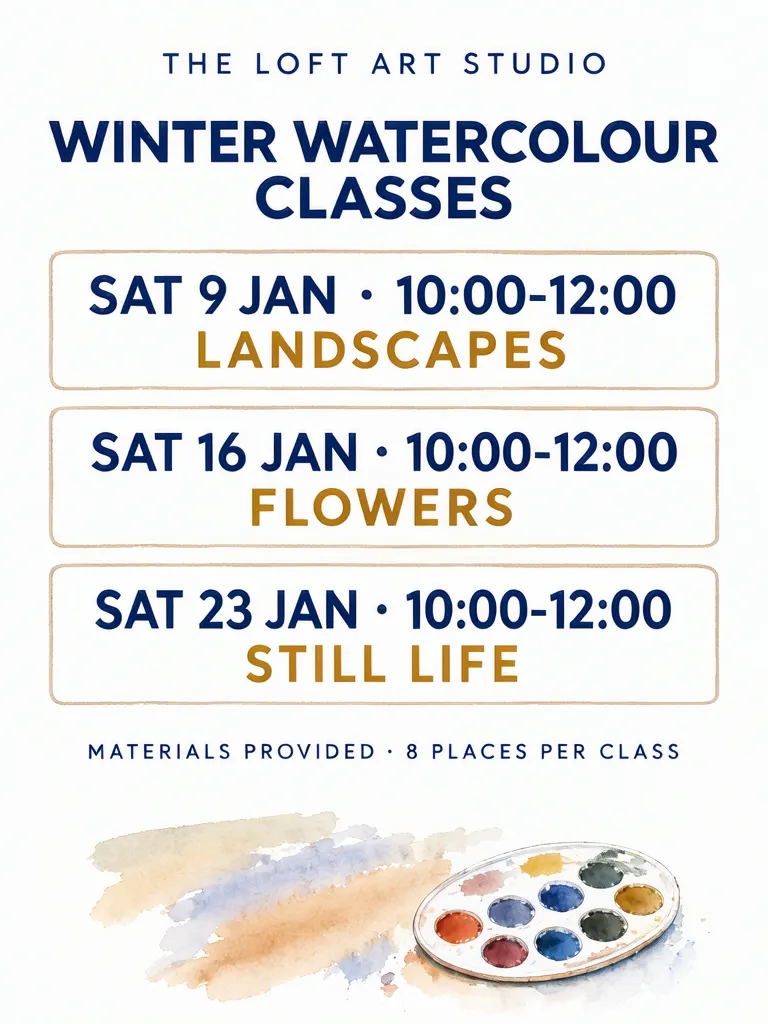
课程安排海报适合列出少量课程,前提是每节课的日期、时间和主题能一眼对应。我们制作了三节冬季水彩课示例,日期是 2027 年 1 月 9 日、16 日和 23 日,均为星期六,时间都是 10:00–12:00,主题依次为风景、花卉和静物。画室、课程和安排均为虚构示例。
要点
- 每节课的日期、时间和主题放在同一个视觉分组里。
- 不同课程之间要有清楚边界。
- 检查主题会不会被误认为下一节课的内容。
- 课程超过少数几节时,用表格或文档承载完整安排。
课程安排海报应包含什么?
短期课程可以写主办方、课程名称、每节的日期和时间、主题,以及适用于所有场次的说明。示例列出三节周六课程,底部写着“MATERIALS PROVIDED · 8 PLACES PER CLASS”。画室和安排都是虚构示例。
使用布局编辑器(Layout Builder)制作,框位如下:
| 框中文字或对象 | 用途 | 大致位置 |
|---|---|---|
| THE LOFT ART STUDIO | 画室名称 | 顶部 |
| WINTER WATERCOLOUR CLASSES | 课程标题 | 上方 |
| SAT 9 JAN · 10:00-12:00 | 第一节日期和时间 | 第一个圆角框 |
| LANDSCAPES | 第一节主题 | 第一个框内 |
| SAT 16 JAN · 10:00-12:00 | 第二节日期和时间 | 第二个圆角框 |
| FLOWERS | 第二节主题 | 第二个框内 |
| SAT 23 JAN · 10:00-12:00 | 第三节日期和时间 | 第三个圆角框 |
| STILL LIFE | 第三节主题 | 第三个框内 |
| MATERIALS PROVIDED · 8 PLACES PER CLASS | 共用说明 | 页脚 |
| 水彩笔触和调色盘 | 装饰 | 底部 |
第一版九行文字都正确。每个日期和主题都在同一个圆角框中。材料和名额说明单独放在页脚,不与某一节课混在一起。
照片版的课程分组有什么变化?
第二张把海报放在画室墙上,九行文字也在第一版全部正确,中间的日期框是赭色,另外两个是靛蓝色。不过日期在框内,主题分别位于框下方。只有一节课时尚容易猜测,多节课程中,边框能帮助读者确认哪个主题属于哪个日期。若要表达明确对应关系,就把主题放进同一课程框里。
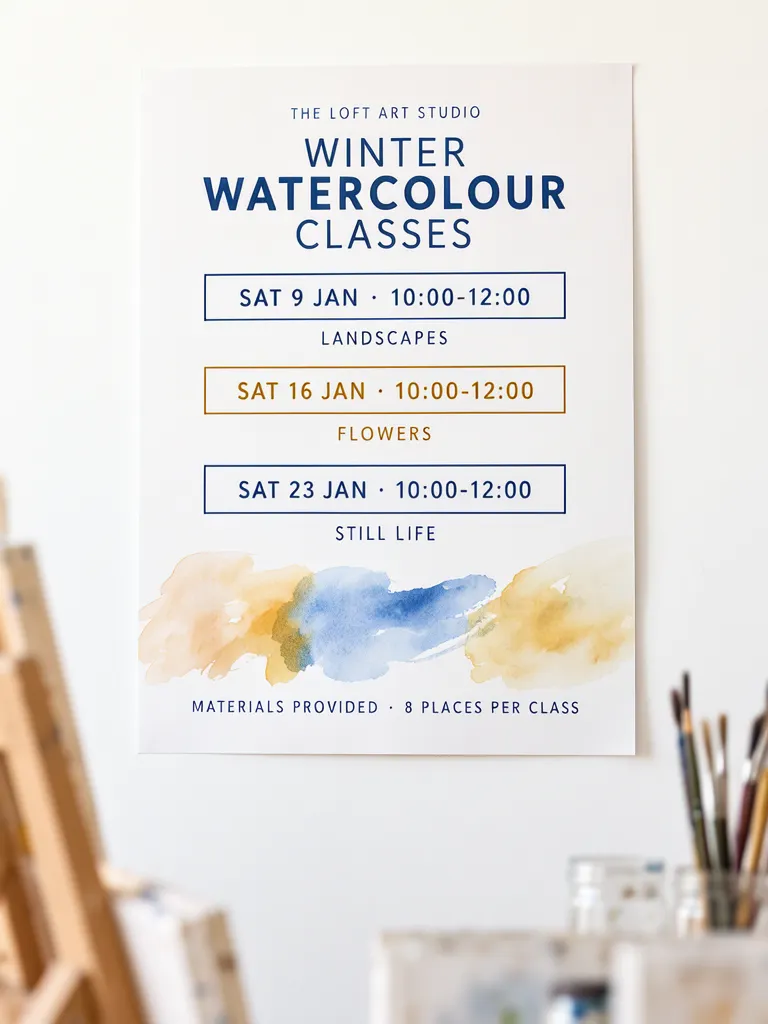
使用提示词模式,原始提示词如下:
Photograph of a printed class poster pinned alone on a plain white wall of an art studio, an easel and jars of brushes softly blurred below, the poster flat and in sharp focus. White paper, indigo and ochre type, three session boxes stacked, each with the date and time and its topic underneath, loose watercolour strokes at the bottom. No other papers on the wall. The printed piece holds only the quoted text, and nothing else in view carries any writing: no other signs, labels, stickers or notes. Text, render exactly and add nothing else: small top line 'THE LOFT ART STUDIO'; headline 'WINTER WATERCOLOUR CLASSES'; box 1 'SAT 9 JAN · 10:00-12:00'; under it 'LANDSCAPES'; box 2 'SAT 16 JAN · 10:00-12:00'; under it 'FLOWERS'; box 3 'SAT 23 JAN · 10:00-12:00'; under it 'STILL LIFE'; footer 'MATERIALS PROVIDED · 8 PLACES PER CLASS'.
提示词把主题写成在日期框下方,因此成图也这样排列。自己制作时,如果强调课程对应关系,应明确要求日期、时间和主题放在同一个框内。
多节课程如何逐项核对?
| 场次 | 示例日期和时间 | 主题 | 分组检查 |
|---|---|---|---|
| 1 | Sat 9 Jan · 10:00-12:00 | Landscapes | 日期和主题都在框 1 |
| 2 | Sat 16 Jan · 10:00-12:00 | Flowers | 日期和主题都在框 2 |
| 3 | Sat 23 Jan · 10:00-12:00 | Still Life | 日期和主题都在框 3 |
这种排法适合能保持清楚易读的少量条目。整学期日历、不断变化的报名安排或许多重叠场次,应放在表格或文档中,避免海报过于拥挤。
发布前要检查什么?
两张图第一版都保留了九行文字。照片版把主题放在对应日期框的下方,而不是框内,关联不如同框明确。按顺序核对日期、时间和主题的组合,确认页脚说明适用于每节课,并在实际展示尺寸下检查可读性。若对应关系不够清楚,就简化装饰或把主题放回课程框中。
怎么制作课程安排海报?
- 少量课程可选 3:4 竖幅,先为每节课写好完整的日期、时间和主题。
- 用布局编辑器(Layout Builder)为每节课单独画框,并把日期、时间、主题都放进框里;共用信息放页脚。
- 若要生成画室墙面场景,可用AI海报生成器,明确说明课程信息如何分组。也可参考布局编辑指南先规划框位。
- 从上到下逐组核对日期、时间和主题,再检查共用说明及预定展示尺寸下的可读性。
本站是基于开源 MOSS-Image 模型的独立在线工作室,与 OpenMOSS 无隶属关系。
常见问题
课程安排海报适合放多少节课?
适合少量且仍能快速扫读的课程。较长或频繁变化的安排放在表格或文档里更清楚。
主题要放进日期框里吗?
多节课程时建议放在同一个框里,日期与主题的对应关系更明确。
哪些共用信息适合放页脚?
只放适用于所有场次的内容,例如材料说明或统一名额提示。单节课专属的信息应放在那节课旁边。
用你自己的文字试一试
打开工作室,写一段描述或在画布上排布方框,用 MOSS-Image 生成。