AI做海报翻车案例:本站三张真实失败图怎么检查和修正
查看本站三张真实海报失败图,分辨多余文字、空格合并和层级问题,并了解后续成图采用了哪些具体实际调整。
AI 海报失败案例的价值,在于看清哪些地方值得改。我们从 MOSS Image Studio 留下的早期尝试中选了三张:一张多出文案,一张把产品规格里的空格合并,一张虽然代码拼写正确,却没有成为视觉重点。每张失败图都对应后来做出的调整,并链接到展示修正结果的文章。
要点
- 除了海报正文,也要检查插画物件上是否多出文字。
- 仔细读短语中的空格和标点,规格写错可能改变意思。
- 拼写正确不等于层级正确;关键代码也可能不够醒目。
- 区分肉眼可见的问题与需要 OCR 或进一步查看才能判断的文字。
示例里的茶店、茶罐、优惠、文具店、优惠码和日期都是虚构内容。
海报为什么会多出没要求的字?
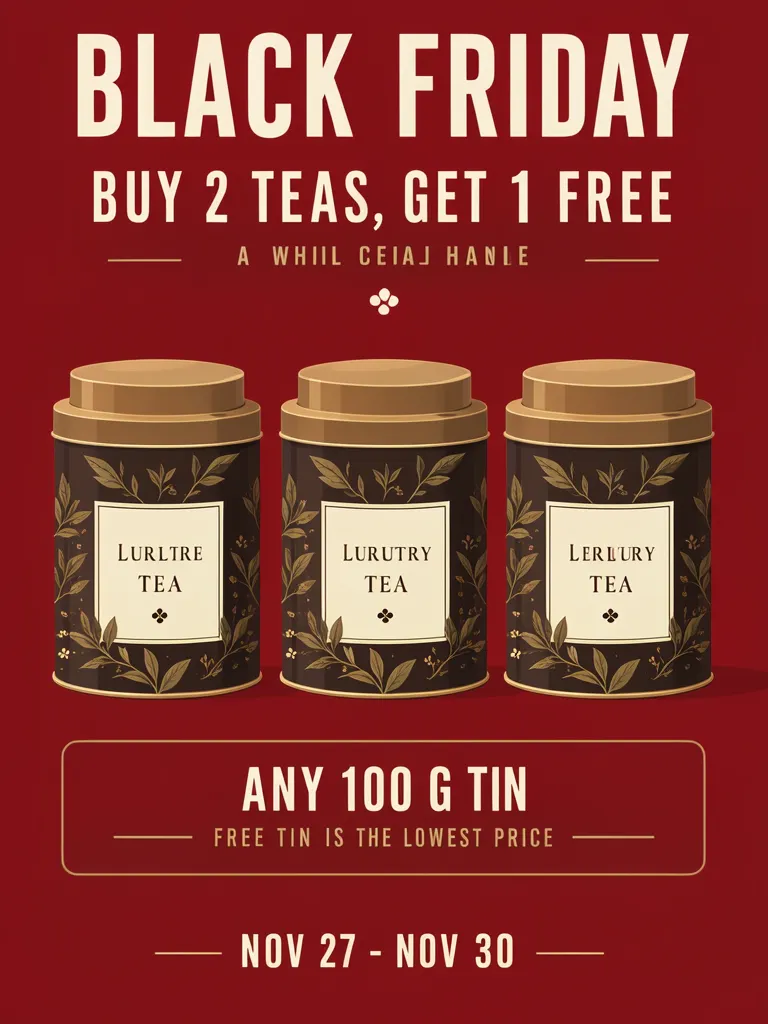
正文区域和插画物件都可能出现额外文字。第一张茶叶优惠海报原本只要求指定的黑五文案,结果优惠下方多了一行乱码标语,茶罐上也出现了编造标签。两处在图片上都能直接看到,不需要 OCR 才能发现。
当时使用的提示词:
Black Friday bundle offer poster for a small tea shop, flat illustration on deep red, three tins of loose-leaf tea in a row, cream and gold type, strong hierarchy. The offer and its conditions sit in separate boxes. Text, render exactly and add nothing else: headline 'BLACK FRIDAY'; offer 'BUY 2 TEAS, GET 1 FREE'; box 'ANY 100 G TIN'; small line 'FREE TIN IS THE LOWEST PRICE'; footer 'NOV 27 – NOV 30'.
下一次提示词明确要求茶罐没有标签、优惠下方不加标语。这次两处多余文字都消失了,却出现了下一节的问题。插画物件可能带字时,把“无标签”写清楚,生成后也要检查正文以外的区域。
明明看起来差不多,为什么一个空格也重要?
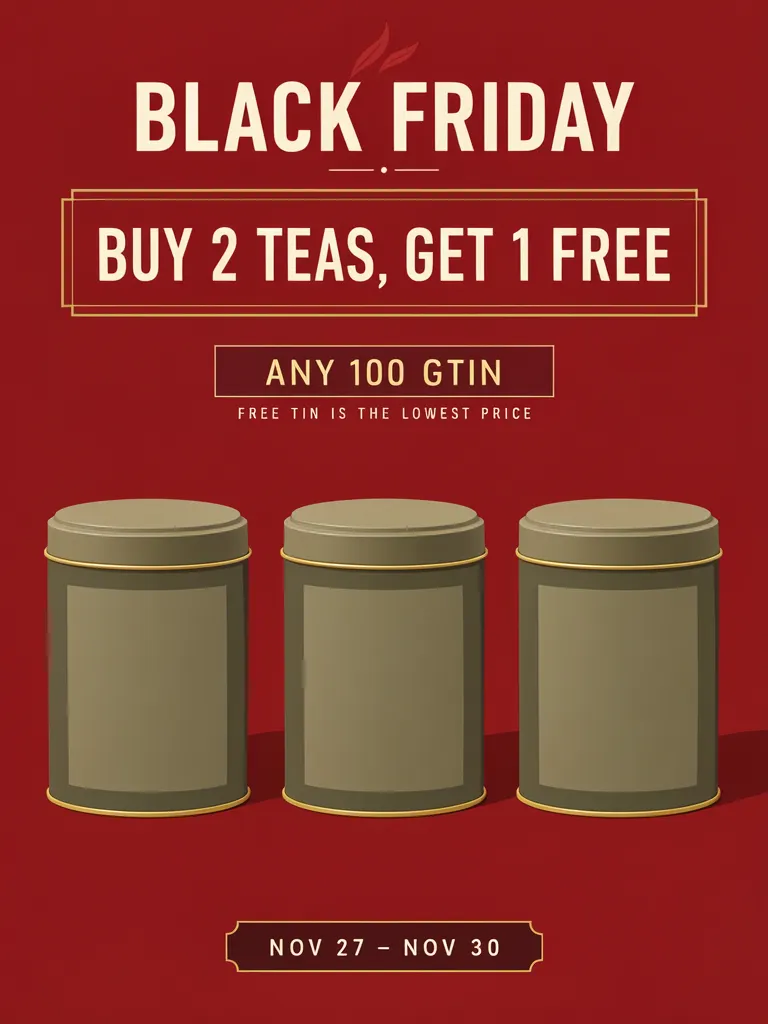
产品规格中的空格丢失,可能让单位和后面的词合成一串。第二次茶叶海报尝试清除了额外内容,却把“ANY 100 G TIN”做成了“ANY 100 GTIN”。字形合并在图上就能看到:单独的单位字母和后面的词连在了一起。
当时使用的提示词:
Black Friday bundle offer poster for a small tea shop, flat illustration on deep red, three plain unlabelled tea tins in a row with no writing or labels on them, cream and gold type, strong hierarchy, no tagline under the offer. The offer and its conditions sit in separate boxes. Text, render exactly and add nothing else: headline 'BLACK FRIDAY'; offer 'BUY 2 TEAS, GET 1 FREE'; box 'ANY 100 G TIN'; small line 'FREE TIN IS THE LOWEST PRICE'; footer 'NOV 27 – NOV 30'.
第三次把这一行改写成“ANY 100-GRAM TIN”,不再有单独的单位字母可以合并,五行文字全部正确。黑五折扣条款文章记录了这一更改和修正后的结果。做自己的海报时,把结果与原文逐字符对照,尤其看单位、连字符和空格。
每行文字都正确,海报也可能没达到目的?
是的。优惠券尝试把代码拼对了,但代码只和标题差不多大,没有成为提示词要求的视觉焦点。这是肉眼可见的层级问题,不是 OCR 识别歧义。网一优惠码文章的布局版让代码真正领读阅读顺序;该文里的提示词版重试,才是下面这种更弱的结果。
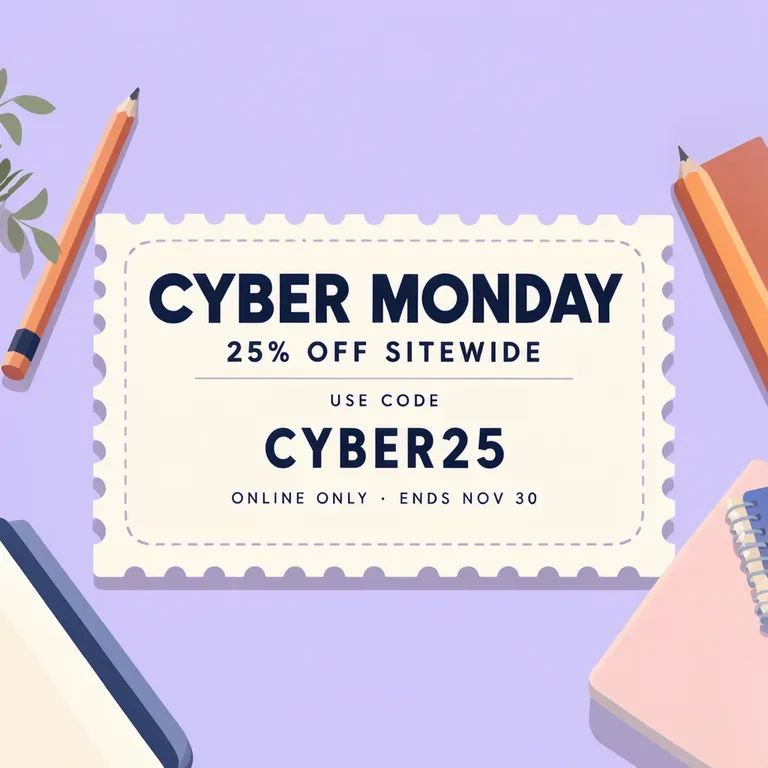
当时使用的提示词:
Square social media graphic for an online stationery shop's Cyber Monday sale, flat illustration, soft lilac background, a large paper coupon ticket with a perforated edge in the centre, a few pencils and notebooks around it. The code is printed in big bold monospaced capitals on the ticket. Text, render exactly and add nothing else: headline 'CYBER MONDAY'; line '25% OFF SITEWIDE'; small label 'USE CODE'; code 'CYBER25'; footer 'ONLINE ONLY · ENDS NOV 30'.
因此校对要分两遍:第一遍查字是否正确,第二遍看最重要的信息是否醒目。若读者需要找的是代码、日期或价格,就在正常展示尺寸下确认它是否比装饰元素更容易找到,也要看优惠条件是否仍然可读。在一则平面设计讨论里,设计师批评 AI 传单时也提到阅读顺序不清、装饰过多和画面拥挤。
失败记录应该记下什么?
保留原提示词、图片、可见问题和随后调整的内容。若图片里确实能看到标签或字母合并,就直接描述图上现象。OCR 工具标出一个难辨字符时,应写成“待人工检查的 OCR 提示”,不能直接当成确定错误。OCR 可以帮助定位文字,却无法判断优惠码是否醒目或构图是否拥挤。
另一个例子记录在较早的海报背景虚化测试:第一次照片海报尝试中,温室背景按要求虚化,海报文字仍清晰,但时间行丢了空格,插枝文案漏了逗号。一条“发糊”的反馈,查下来可能是标点问题。
肉眼检查和 OCR 回答的问题不同。看图能发现茶罐上多了字,也能判断优惠码缺少视觉权重。OCR 可能提示某个字符不一致,但装饰字体会让识别结果不确定。涉及真实优惠时,逐字对照已确认文案,并请另一位读者复核成图。
这些失败案例有哪些局限?
| 尝试 | 出了什么问题 | 改了哪里才好 |
|---|---|---|
| 茶叶套装,第一次 | 优惠下方多了一行乱码标语,茶罐上出现编造的标签 | 要求茶罐不带标签,优惠下方不加标语 |
| 茶叶套装,第二次 | “ANY 100 G TIN”变成了“ANY 100 GTIN” | 改写成“ANY 100-GRAM TIN”,不再有单独的字母可以合并 |
| 优惠码 | 每行字都对,但优惠码并不比标题大 | 用布局编辑器重做,让优惠码领读阅读顺序 |
它们是三个具体失败和已记录的修正,不保证改过提示词就总能得到相同结果。两次茶海报分别出现额外文字和空格合并,优惠券尝试则是代码层级偏弱;照片海报还出现了空格与逗号问题。准备使用的每张成图都要检查文字和阅读顺序。
涉及正式条款、价格、日期和折扣条件时,分享或打印前要对照已经确认的原文校对。
怎样制作并检查自己的海报?
- 按信息结构选模式:简单场景配指定文案可用提示词模式;每行都要定位时可用 Layout Builder。
- 把必需文案拆成短行。产品规格写完整词组;插画物件需要无字时,明确注明不要标签或文字。
- 按实际用途选择画幅,生成后逐字看文案,再检查物件上是否有额外标记。
- 在预期展示尺寸下检查层级:先找优惠码、价格或日期,再确认条件文字清楚。可参考准确文字指南逐行核对。
本站是基于开源 MOSS-Image 模型的独立在线工作室,与 OpenMOSS 无隶属关系。
常见问题
AI 海报为什么会出现没有要求的文字?
除了指定文案,插画物件上也可能出现字样。正文和周围场景都要检查;如果物件确实不需要标签,可以在描述中说清楚。
怎样发现海报文字里少了空格?
把成图与原文逐字符比较,特别查看数字与单位、连字符以及数字和名词之间的空格。
如何检查海报的视觉层级?
按正常尺寸查看,留意第一眼看到哪行。如果关键代码、价格或日期不容易找到,可以调整文字框或减少旁边装饰。
OCR 能确认海报文字完全正确吗?
OCR 可帮助定位需要检查的内容,但装饰字体可能造成识别歧义。重要文案仍要与已确认原文对照,并查看图像本身。
来源
- Reddit 讨论:“How do you recognize AI graphic design?” — 设计师批评 AI 传单装饰过多、画面拥挤、阅读顺序不清。核实于 2026-11-03。
用你自己的文字试一试
打开工作室,写一段描述或在画布上排布方框,用 MOSS-Image 生成。